 TIME
TIME


在Windows操作系统中,你可以使用命令提示符(Command Prompt)或PowerShell来操作注册表。以下是一些常用的命令和步骤。
使用命令提示符(Command Prompt):
1、打开命令提示符:你可以通过在开始菜单中搜索“命令提示符”并运行它,或者使用快捷键Win + R,然后输入“cmd”并按回车。
2、使用regedit命令打开注册表编辑器:输入regedit并按回车,这将打开注册表编辑器,你可以在其中浏览和编辑注册表项,直接编辑注册表可能会导致系统不稳定或其他问题,因此请谨慎操作。
使用PowerShell:
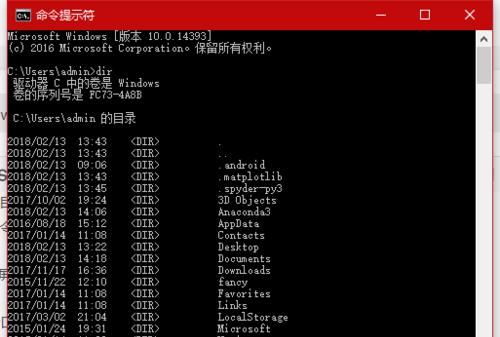
PowerShell提供了更高级的脚本和命令来操作注册表,以下是几个常用的PowerShell命令:
1、打开PowerShell:你可以通过在开始菜单中搜索“PowerShell”并运行它。
2、使用Get-ItemProperty命令查看注册表项:要查看HKEY_CURRENT_USER下的软件项,可以使用以下命令:
Get-ItemProperty -Path ’HKCU:Software’
这将显示指定路径下的所有注册表项及其值。
3、使用Set-ItemProperty命令设置注册表项的值:要设置HKEY_CURRENT_USER下的某个特定键的值,可以使用以下命令(替换<key>和<value>为实际的键和值):
Set-ItemProperty -Path ’HKCU:<key>’ -Name ’<valueName>’ -Value ’<value>’
这将设置指定键的指定值的值。

4、使用New-Item命令创建新的注册表项:要在HKEY_CURRENT_USER下创建一个新键,可以使用以下命令(替换<key>为实际的键路径):
New-Item -Path ’HKCU:<key>’ -Name ’<keyName>’ -Value ’<value>’ -PropertyType <type>
请注意替换<key>、<keyName>、<value>和<type>为适当的值。<type>可以是字符串(String)、二进制(Binary)等类型。
注意事项:
直接编辑注册表可能会导致系统不稳定或其他问题,在进行任何更改之前,请确保你了解你正在做什么,并备份重要的注册表项。
如果你不确定某个命令的作用,请不要在命令提示符或PowerShell中运行它,始终先查阅相关文档或资源以确保你的操作是正确的。